คู่มือการใช้งาน Gate Reader
คู่มือสำหรับเจ้าหน้าที่หน้างานในการใช้งาน Restspace Gate Reader เพื่อสแกน QR และยืนยัน Check-in ผู้เข้างาน
01เตรียมเครื่องก่อนเริ่มงาน
ก่อนเริ่มรับผู้เข้างาน เตรียมเครื่องของคุณตามขั้นตอนนี้:
- เปิดเว็บแอป ในเบราว์เซอร์ของอุปกรณ์ (แนะนำ Chrome / Safari) ใช้ URL เดิมเสมอเพื่อไม่ต้องขออนุญาตกล้องใหม่
- อนุญาตการใช้กล้อง เมื่อเบราว์เซอร์ถาม — ต้องอนุญาตเพื่อให้สแกน QR ได้
- เชื่อมต่ออินเทอร์เน็ต ให้พร้อมตลอดเวลา (Wi-Fi หรือ 4G/5G)
- (ทางเลือก) Add to Home Screen บนมือถือ — ติดตั้งเป็น PWA เพื่อเปิดเร็วและไม่ต้องขอกล้องใหม่
02เลือกงาน (Event)
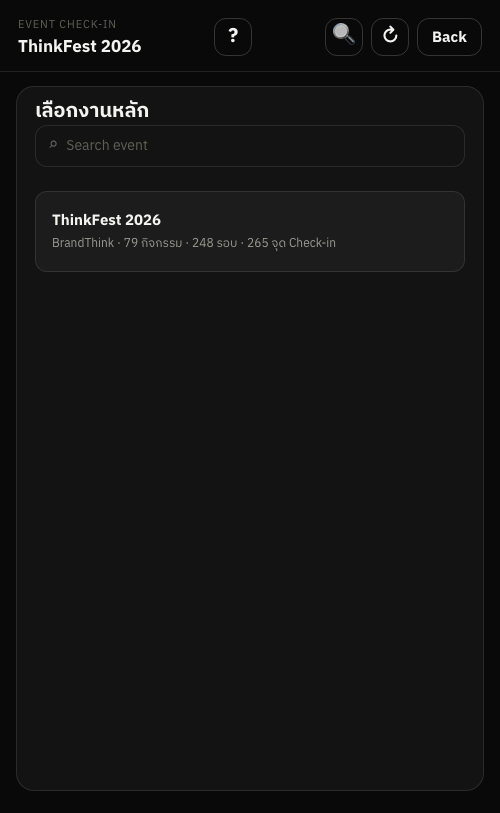
เมื่อเปิดแอป ระบบจะเข้าหน้าแรกชื่อ "เลือกงานหลัก" โดยอัตโนมัติ
- มองหารายชื่อ Event ที่คุณรับผิดชอบ — ใต้ชื่อจะบอกจำนวนรอบและจำนวนจุด Check-in
- ถ้ามีหลายงาน ใช้ช่อง Search event ด้านบนกรองได้
- แตะการ์ดของ Event เพื่อไปขั้นตอนถัดไป
03เลือกจุด Check-in (Gate)
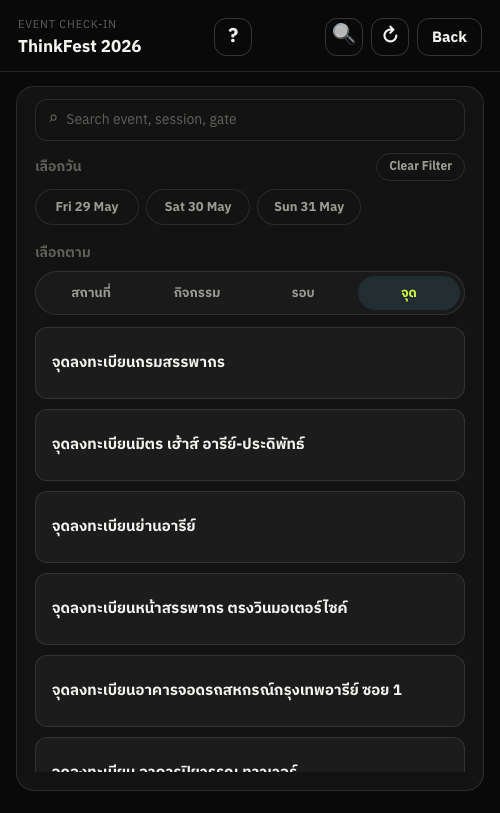
หลังเลือก Event แล้ว ระบบจะแสดงรายการจุด Check-in ของงานนั้น พร้อมแถบฟิลเตอร์ด้านบนให้เลือกมุมมอง
แถบ "เลือกตาม" มีได้สูงสุด 4 ปุ่ม โดยจะแสดงเฉพาะอันที่เกี่ยวข้องกับงาน:
- สถานที่ — แยกตาม Venue (โผล่เมื่อ Event นี้มีหลาย Venue)
- กิจกรรม — แยกตาม Sub-Event (โผล่เมื่อ Event นี้มี Sub-Event)
- รอบ — แยกตาม Session (โผล่เมื่อ Event นี้มีหลายรอบ)
- จุด — แสดงทุก Gate รวมกัน (มีตลอด)
เหนือแถบฟิลเตอร์จะมี "เลือกวัน" แสดงวันที่ของรอบที่มี — แตะวันที่เพื่อกรอง หรือกด Clear Filter เพื่อดูทั้งหมด
ใต้แถบฟิลเตอร์จะเห็นการ์ดของแต่ละ Gate เรียงตามมุมมองที่เลือก — สำหรับงานใหญ่ที่มีหลายร้อยจุด ใช้ช่อง Search event, session, gate ด้านบนค้นชื่อจุดได้
แตะการ์ดของ Gate ที่คุณประจำ — ระบบจะจำไว้ใน session ของเครื่อง
04หน้า Standby — พร้อมรับผู้เข้างาน
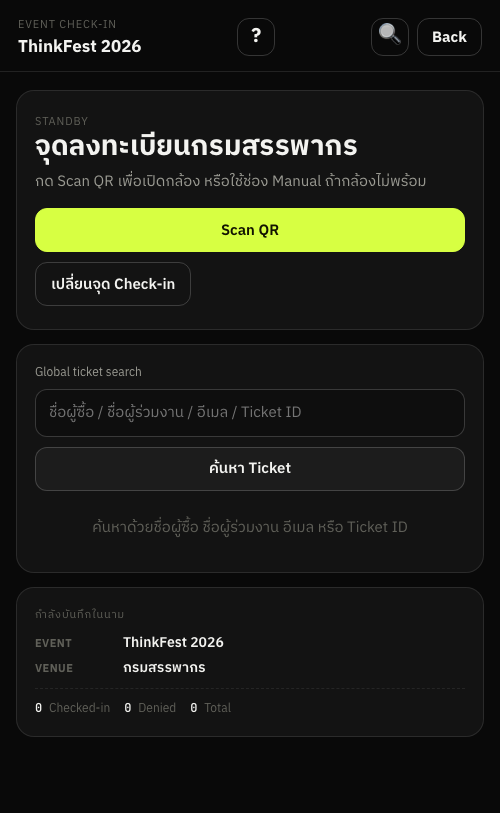
เมื่อเลือก Gate แล้ว ระบบจะเข้าโหมด Standby ซึ่งเป็นหน้าหลักของเจ้าหน้าที่ระหว่างปฏิบัติงาน
- ปุ่ม Scan QR (สีเขียวมะนาว) — แตะเพื่อเปิดกล้อง สแกน QR ของผู้เข้างาน
- เปลี่ยนจุด Check-in — กลับไปเลือก Gate อื่นได้
- Global ticket search — ค้นหาตั๋วด้วยชื่อ/อีเมล/Ticket ID หากผู้เข้างานหา QR ไม่เจอ
- แถบสถิติ ด้านล่าง — แสดง Checked-in / Denied / Total ของอุปกรณ์เครื่องนี้ใน session ปัจจุบัน
05สแกน QR Code
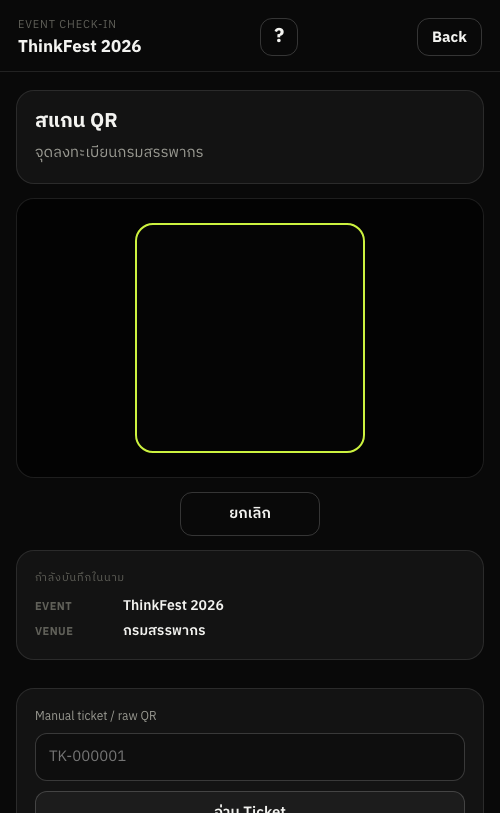
กดปุ่ม Scan QR จากหน้า Standby ระบบจะเปิดกล้องและแสดงกรอบสแกน
- วาง QR ของผู้เข้างานในกรอบ สีเหลือง-เขียว ระบบจะอ่านอัตโนมัติเมื่อ focus ชัด
- ถ้าอ่านไม่ออก ใช้ช่อง Manual ticket / raw QR ด้านล่างกรอก Ticket ID แล้วกด อ่าน Ticket
- แตะปุ่ม ยกเลิก เพื่อกลับหน้า Standby โดยไม่บันทึก
06ตรวจข้อมูลตั๋ว (Review)
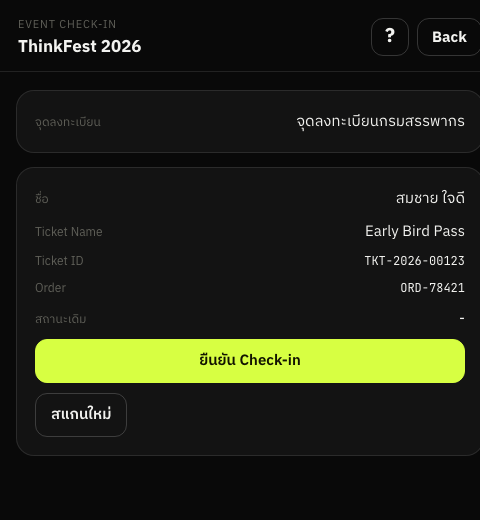
หลังสแกนสำเร็จ ระบบจะแสดงข้อมูลตั๋วเพื่อให้เจ้าหน้าที่ ยืนยัน Check-in
- อ่านข้อมูล: ชื่อ, Ticket Name, Ticket ID, Order และ สถานะเดิม
- ถ้าตรงกับผู้ถือตั๋ว — แตะปุ่มสีเขียวมะนาว ยืนยัน Check-in
- ถ้าไม่ตรง / ต้องการสแกนคนถัดไปแทน — แตะ สแกนใหม่
- แตะ Back มุมขวาบนเพื่อยกเลิกโดยไม่บันทึก
07กรณีพิเศษ: Duplicate / ไม่พบตั๋ว
เมื่อสแกนแล้วระบบเจอเงื่อนไขพิเศษ ปุ่มและสีจะเปลี่ยนเพื่อช่วยตัดสินใจ
ตั๋วยังไม่เคย Check-in และตรงเงื่อนไข Gate — กด ยืนยัน Check-in ได้เลย
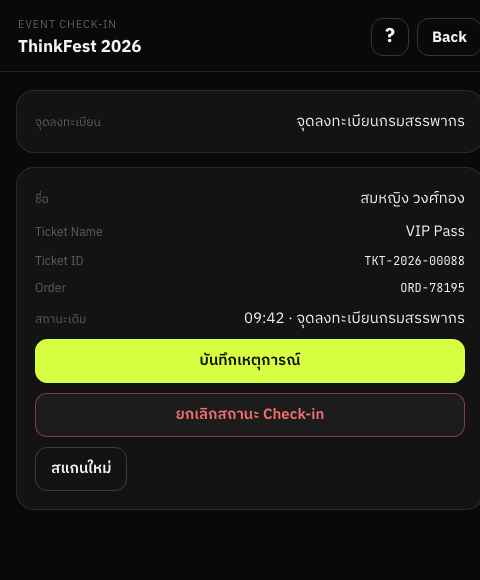
ระบบแสดงเวลา/Gate ที่ Check-in ไปก่อนหน้า มีปุ่ม บันทึกเหตุการณ์ และ ยกเลิกสถานะ Check-in ถ้าจำเป็นต้องแก้ไข
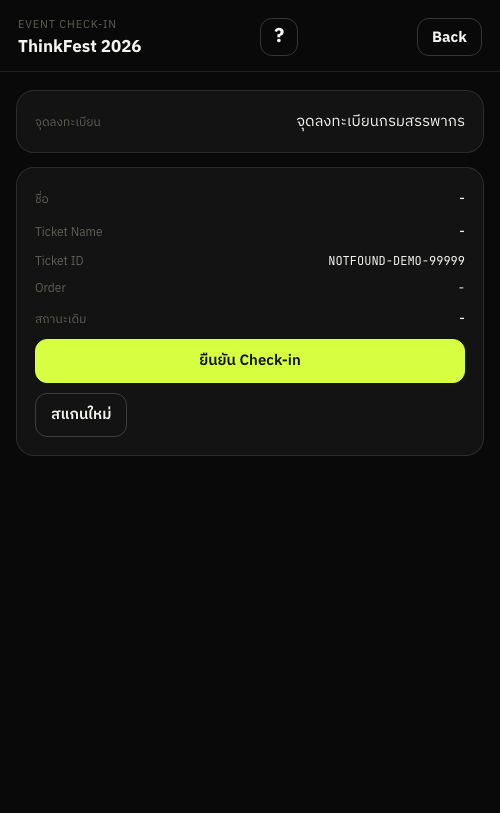
QR/Ticket ID ที่อ่านได้ไม่มีในระบบ — ตรวจสอบกับผู้เข้างาน หรือใช้ Global Search ค้นหาด้วยชื่อ/อีเมล
08ค้นหาตั๋วด่วน (Global Search)
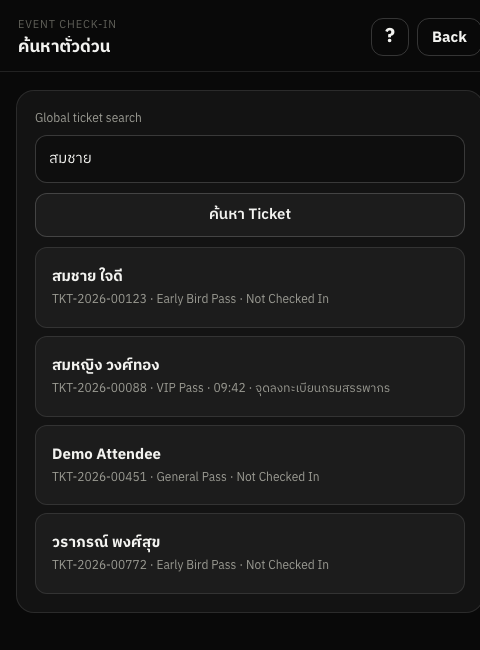
ถ้าผู้เข้างานไม่มี QR หรือ QR เสีย ใช้ปุ่ม 🔍 ที่มุมขวาบน เพื่อค้นหาตั๋ว
- กรอก ชื่อ / อีเมล / Ticket ID (อย่างน้อย 2 ตัวอักษร) แล้วกด ค้นหา Ticket
- ระบบแสดงผลลัพธ์สูงสุด 20 รายการ พร้อมสถานะตั๋ว
- แตะรายการที่ตรง → ระบบนำเข้าหน้า Review เพื่อ Check-in ตามปกติ
09แก้ปัญหาที่พบบ่อย
กล้องไม่เปิด / ขึ้นหน้าจอดำ
- ตรวจว่าเบราว์เซอร์ได้รับอนุญาตใช้กล้องสำหรับโดเมนนี้ — เปิด Setting → Site permissions → Camera = Allow
- ลองออกแล้วเข้าใหม่จากไอคอน PWA บนหน้า Home (ถ้าติดตั้งเป็น PWA แล้ว)
- ถ้ายังไม่ได้ ใช้ Manual ticket / raw QR ระหว่างรอแก้
สแกนแล้ว loading ค้าง
- เช็คสัญญาณอินเทอร์เน็ตของเครื่อง
- กด Back แล้วลองสแกนใหม่
- ถ้าซ้ำเดิม รีเฟรชหน้าและตรวจ status backend กับ admin
กดยืนยันแล้วขึ้น Error
- แจ้ง admin พร้อมระบุ Ticket ID และเวลาที่เกิดเหตุ — ทุกการกระทำถูกบันทึกใน Check-in Log สำหรับตรวจสอบย้อนหลัง
- ระหว่างนี้ให้ผู้เข้างานยืนรอ / ลองสแกนอีกครั้งหนึ่งก่อน
เปลี่ยน Gate ระหว่างปฏิบัติงาน
- จากหน้า Standby แตะ เปลี่ยนจุด Check-in เพื่อกลับไปเลือก Gate ใหม่
- สถิติบนเครื่องจะรีเซ็ตเมื่อเปลี่ยน Gate — admin ดูยอดรวมจริงได้ที่ Backend Check-in Log