คู่มือการใช้งาน Gate Reader
คู่มือสำหรับ Staff ประจำจุด Check-in ใช้ Restspace Gate Reader เพื่อสแกน QR และยืนยัน Check-in ผู้เข้างาน (ไม่รวมระบบหลังบ้าน)
กลับมาเปิดแอปใหม่? แตะการ์ด "สแกนต่อจุดเดิม" · อยากดูข้อมูลตั๋วเฉย ๆ? ใช้ Quick Scan (ไม่บันทึก Check-in)
01เตรียมเครื่องก่อนเริ่มงาน
ก่อนเริ่มรับผู้เข้างาน เตรียมเครื่องของคุณตามขั้นตอนนี้:
- เปิดเว็บแอป ในเบราว์เซอร์ของอุปกรณ์ (แนะนำ Chrome / Safari) ใช้ URL เดิมเสมอเพื่อไม่ต้องขออนุญาตกล้องใหม่
- อนุญาตการใช้กล้อง เมื่อเบราว์เซอร์ถาม — ต้องอนุญาตเพื่อให้สแกน QR ได้
- เชื่อมต่ออินเทอร์เน็ต ให้พร้อมตลอดเวลา (Wi-Fi หรือ 4G/5G)
- (ทางเลือก) Add to Home Screen บนมือถือ — ติดตั้งเป็น PWA เพื่อเปิดเร็วและไม่ต้องขอกล้องใหม่
02เลือกสถานที่ กิจกรรม และรอบ
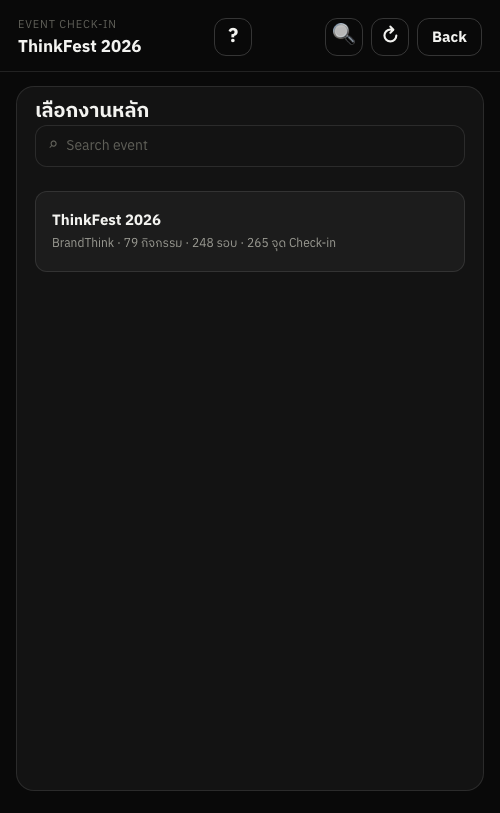
เมื่อเปิดแอป จะเข้าหน้าเลือกงาน ให้เลือกตามลำดับ สถานที่ → กิจกรรม → รอบ หัวหน้าจอจะเปลี่ยนเป็น "เลือกสถานที่", "เลือกกิจกรรม" และ "เลือกรอบ" ตามขั้นที่อยู่
- แตะการ์ดของสิ่งที่คุณประจำ — ใต้ชื่อสถานที่บอกจำนวนกิจกรรม, ใต้ชื่อกิจกรรมบอกจำนวนรอบ
- ขั้นที่มีตัวเลือกเดียวระบบข้ามให้เอง เช่น มีสถานที่เดียวจะไปที่กิจกรรมเลย
- เมื่อเลือกครบ ระบบเลือกจุดสแกน (Main Gate) ให้อัตโนมัติและเปิดหน้าสแกน QR ทันที — Staff ไม่ต้องเลือก Gate เอง
- การ์ดของรอบจะมีป้าย "เช็คอินแล้ว N คน" ใต้ชื่อรอบ (รวมทุกเครื่อง) และอัปเดตเองทุกประมาณ 20 วินาที
เครื่องมือช่วยหา
- ช่องค้นหา (Search venue / event / session) — พิมพ์ชื่อเพื่อกรองรายการ
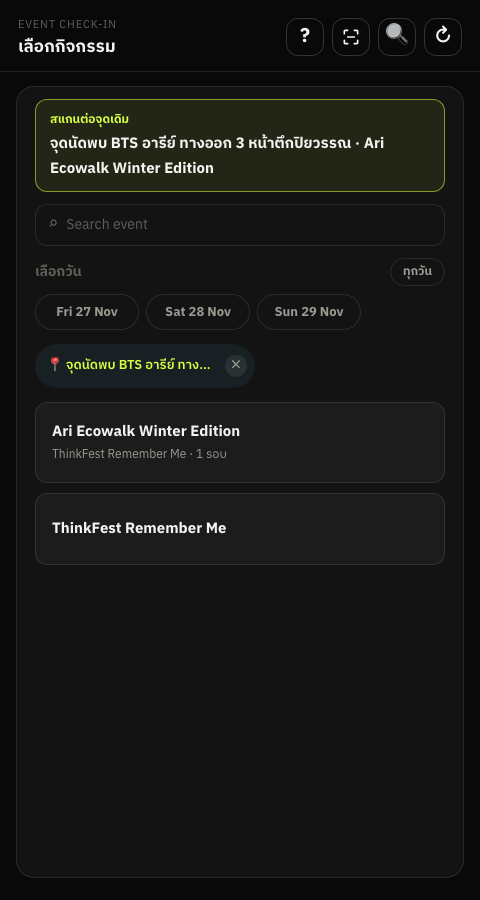
- เลือกวัน — ถ้างานมีหลายวัน จะมีปุ่มวัน ระบบเลือก "วันนี้" ให้ก่อนถ้ามี กด ทุกวัน เพื่อดูทั้งหมด
- แท็บตัวกรอง (📍 สถานที่ · 🎪 กิจกรรม · 🕐 รอบ) ที่เลือกไว้จะแสดงเป็นชิป กดชิปเพื่อย้อนไปเลือกขั้นนั้นใหม่
- ปุ่มมุมขวาบน: ↻ โหลดรายการใหม่, 🔍 ค้นหาตั๋วด่วน (ดูหัวข้อ 06) และ Quick Scan สแกนเพื่อดูข้อมูลตั๋ว (ดูหัวข้อ 07)
สแกนต่อจุดเดิม (ทางลัด 1 แตะ)
ระบบจำจุดที่คุณสแกนล่าสุด (สถานที่ · กิจกรรม · รอบ) ไว้ในเครื่อง แม้ปิดแท็บ ปิดแอป หรือรีสตาร์ทเครื่องแล้วก็ยังจำได้
- เปิดแอป จะเห็นการ์ดสีเขียวมะนาว "สแกนต่อจุดเดิม" อยู่บนสุดของหน้าเลือก พร้อมชื่อจุดเดิม
- อ่านชื่อบนการ์ดให้ตรงกับจุดที่คุณประจำวันนี้ แล้วแตะการ์ด — เข้าหน้าสแกนทันที ไม่ต้องเลือกใหม่
- ถ้าวันนี้ประจำจุดอื่น ไม่ต้องแตะการ์ด เลือกสถานที่ → กิจกรรม → รอบตามปกติ (การ์ดจะเปลี่ยนเป็นจุดใหม่ให้เอง)
03หน้าสแกน QR
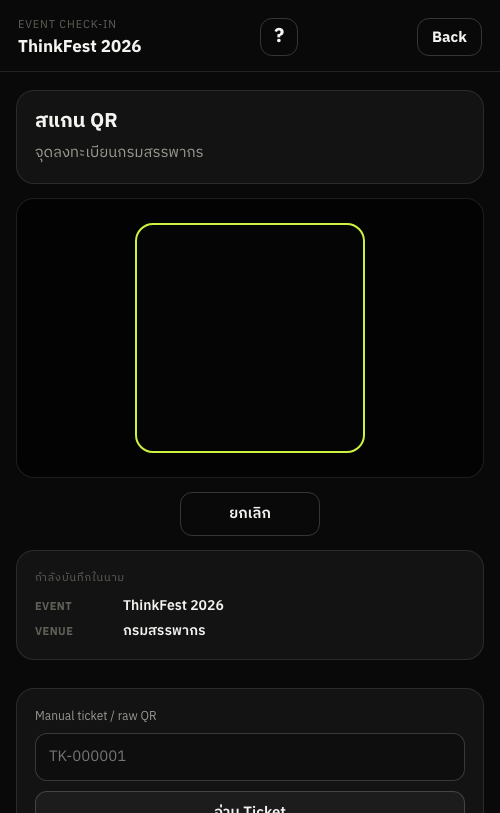
หน้านี้คือหน้าหลักระหว่างปฏิบัติงาน กล้องจะเปิดอัตโนมัติ (ครั้งแรกต้องกดอนุญาตกล้อง)
- แถบบริบทด้านบน (ไอคอน 📍) — บรรทัดบน (ตัวหนา) คือชื่อ Eventที่กำลังสแกน บรรทัดล่าง (สีจาง) คือ สถานที่ · รอบ และด้านขวามีป้าย "เข้าแล้ว N" (จำนวนที่ Check-in แล้วของรอบ/กิจกรรมนั้นทุกเครื่อง) ตรวจให้ตรงก่อนเริ่มสแกน ถ้าผิดให้แตะแถบนี้เพื่อกลับไปเลือกใหม่
- กรอบสแกน — วาง QR ให้อยู่ในกรอบ ระบบอ่านเองอัตโนมัติ เครื่องจะสั่นเบา ๆ เมื่ออ่านได้
- ปุ่มไฟฉาย — มุมกล้อง จะโผล่เฉพาะเครื่องที่รองรับ ใช้ในที่มืด
- กรอกรหัส — เปิดหน้าต่างให้พิมพ์ Ticket ID (หรือ raw QR) แล้วกด อ่าน Ticket ใช้เมื่อ QR อ่านไม่ได้
- ค้นหาชื่อ — เปิดหน้าต่างค้นหาตั๋วด้วยชื่อ/อีเมล/เบอร์โทร (ดูหัวข้อ 06)
- ปุ่ม Back มุมขวาบน — กลับไปหน้าเลือกสถานที่/กิจกรรม/รอบ
04ตรวจข้อมูลตั๋ว (Review)
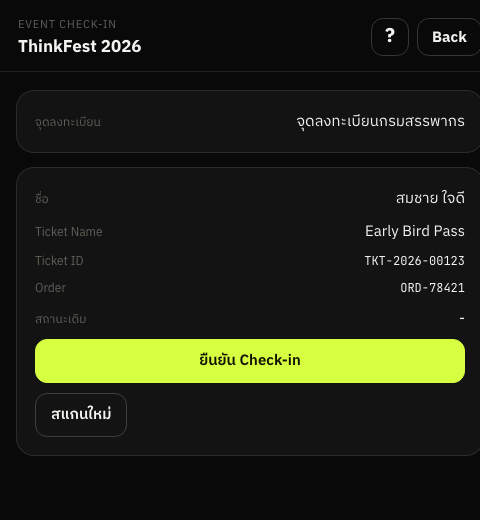
หลังสแกนสำเร็จ ระบบจะแสดงหน้า Review เพื่อให้คุณตัดสินใจ ก่อน ที่จะบันทึกอะไรลงระบบ
- ดูแถบ จุดลงทะเบียน ด้านบนว่าเป็นจุดของคุณ
- อ่านข้อมูล: ชื่อ, Ticket Name, Ticket ID, Order และ สถานะเดิม (เวลา Check-in ครั้งก่อน ถ้ามี)
- ดูกล่องข้อความสีเตือนเหนือข้อมูล (ถ้ามี) — แปลว่ามีเงื่อนไขพิเศษ ดูหัวข้อถัดไป
- ถ้าไม่มีข้อความเตือนและชื่อตรงกับผู้ถือตั๋ว — แตะ ยืนยัน Check-in
- ถ้าต้องการสแกนคนถัดไปโดยไม่บันทึก — แตะ สแกนใหม่
- แตะ Back มุมขวาบนเพื่อกลับหน้าสแกนโดยไม่บันทึกอะไร
05ผลการตรวจตั๋ว และต้องทำอะไร
สีและข้อความบนหน้า Review บอกว่าตั๋วใบนี้เข้าจุดของคุณได้หรือไม่ ทำตามตารางนี้:
ไม่มีข้อความเตือน ปุ่มคือ ยืนยัน Check-in — กดเพื่อให้เข้างานได้
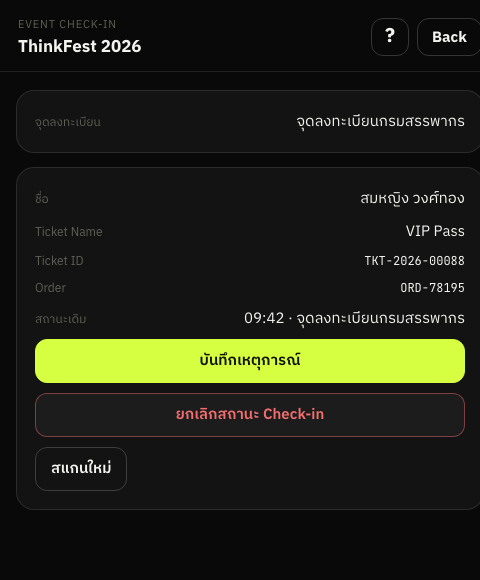
มีเวลาเดิมใน "สถานะเดิม" ปุ่มหลักเปลี่ยนเป็น บันทึกเหตุการณ์ (ไม่ได้ Check-in ซ้ำ แค่จดว่ามีคนพยายามใช้ซ้ำ) และมี ยกเลิกสถานะ Check-in
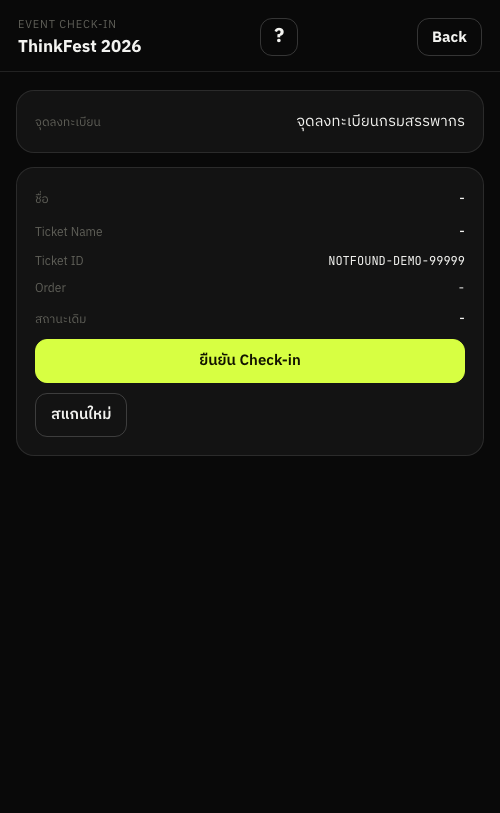
ข้อความ "ไม่พบรหัสตั๋วในระบบ" หรือ "รูปแบบ QR Code ไม่ถูกต้อง" — อย่ากดยืนยัน ให้ใช้ค้นหาด้วยชื่อ/อีเมล หรือสแกนใหม่
ไม่มีสิทธิ์ (No permission)
ข้อความ "QR Code นี้ไม่มีสิทธิ์สำหรับ Event หรือ Session ที่เลือกไว้" และปุ่มหลักเป็น ไม่มีสิทธิ์ Check-in (กดไม่ได้) แปลว่าตั๋วเป็นของงาน/รอบ/ประเภทตั๋วอื่น ไม่ตรงกับจุดที่คุณประจำ
- ตรวจว่าคุณเลือก กิจกรรม / รอบ ถูกต้อง (ดูแถบบริบทด้านบนหน้าสแกน) — บางรอบรับเฉพาะตั๋วของสินค้าที่ admin กำหนดไว้
- ถ้าเลือกผิด แตะแถบบริบทเพื่อเลือกรอบใหม่ แล้วสแกนใหม่
- ถ้าเลือกถูกแล้วแต่ยังขึ้น — ผู้เข้างานซื้อตั๋วผิดรอบ/ผิดประเภท ให้พาไปติดต่อหัวหน้าทีมหรือ admin ห้ามให้เข้า
ระบบ Check-in ปิดสำหรับงานนี้
ถ้าขึ้นแถบแดง "ระบบ Check-in ปิดสำหรับงานนี้" แปลว่า admin ปิดการ Check-in ของงานนั้นแล้ว (งานจบ/ยังไม่เปิด) จะสแกน ค้นหา หรือยืนยันไม่ได้ — ไม่ใช่ความผิดปกติของเครื่อง แจ้งหัวหน้าทีมเพื่อตรวจสอบกับ admin
06ค้นหาตั๋วด้วยชื่อ / อีเมล / เบอร์โทร
ถ้าผู้เข้างานไม่มี QR หรือ QR อ่านไม่ได้ ค้นหาตั๋วได้ 2 ทาง
ทางที่ 1: จากหน้าสแกน (แนะนำ)
- กดปุ่ม ค้นหาชื่อ ใต้กล้อง
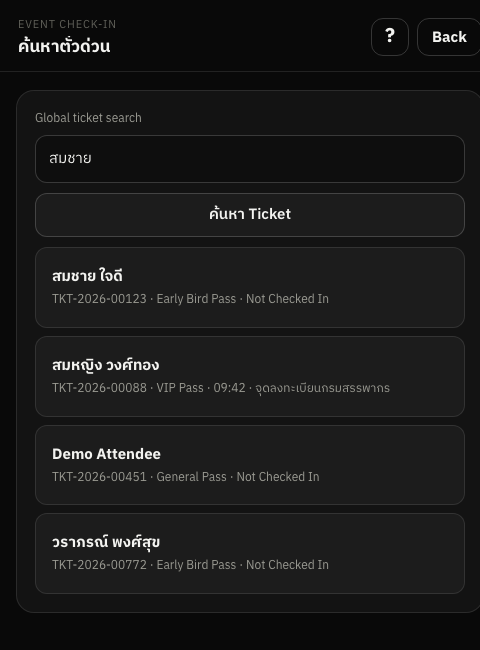
- กรอก ชื่อผู้ซื้อ / ชื่อผู้ร่วมงาน / อีเมล / เบอร์โทร / Ticket ID อย่างน้อย 2 ตัวอักษร แล้วกด ค้นหา Ticket (หรือกด Enter)
- ระบบแสดงผลสูงสุด 20 รายการ พร้อมเบอร์โทรและสถานะ Checked In / Not Checked In ถ้าชื่อซ้ำให้เทียบ Ticket ID/อีเมล/เบอร์โทรกับผู้เข้างาน
- แตะรายการที่ตรง → เข้าหน้า Review ตามปกติ (ผลตรวจและปุ่มเหมือนการสแกน)
ทางที่ 2: ปุ่ม 🔍 ที่หน้าเลือกสถานที่
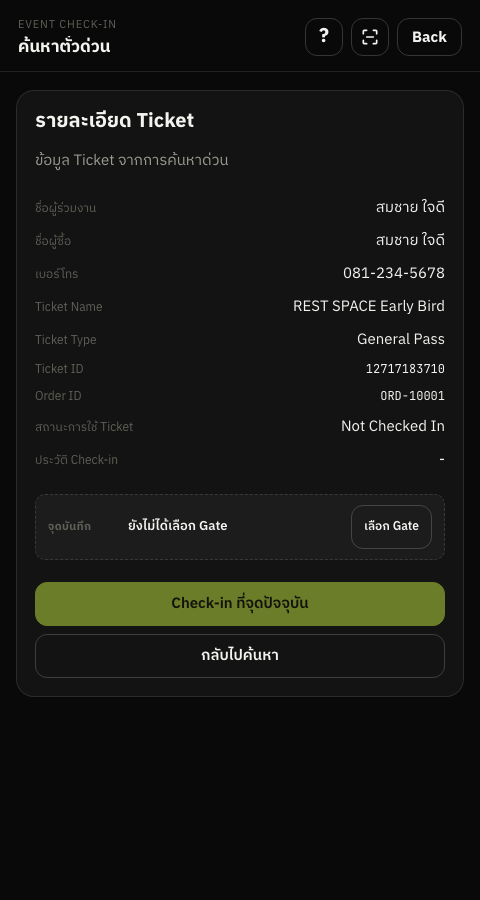
เปิดหน้า "ค้นหาตั๋วด่วน" เต็มจอ แตะผลลัพธ์เพื่อดู "รายละเอียด Ticket" แล้วตรวจ จุดบันทึก (ถ้ายังไม่ได้เลือกให้กด เลือก Gate ก่อน) จากนั้นกด Check-in ที่จุดปัจจุบัน — ระบบจะตรวจตั๋วใหม่ที่จุดนั้นแล้วเข้าหน้า Review ซึ่งแสดงผลจริง (ผ่าน / เคย Check-in แล้ว / ไม่มีสิทธิ์) ก่อนให้คุณยืนยัน
0812345678, 081-234-5678, +66 81 234 5678 หรือแค่ 4 ตัวท้าย (เช่น 5678) ระบบเทียบเฉพาะตัวเลข
ตั๋วส่วนใหญ่มีเบอร์ของผู้ซื้อ — ถ้าผู้เข้างานไม่ใช่คนซื้อ ให้ถามเบอร์ของคนที่ซื้อตั๋วให้
07Quick Scan — ดูข้อมูลตั๋วโดยไม่ Check-in
ใช้เมื่อต้องการดูว่าตั๋วใบนี้เป็นของใคร งานไหน และเข้างานแล้วหรือยัง โดยไม่ต้องเลือกสถานที่/รอบ เช่น โต๊ะ Information, หัวหน้าทีมเดินตรวจ หรือผู้เข้างานถามว่าตั๋วใช้ได้ไหม
- ที่หน้าเลือกงาน (หรือหน้าค้นหาตั๋วด่วน) แตะปุ่ม Quick Scan มุมขวาบน
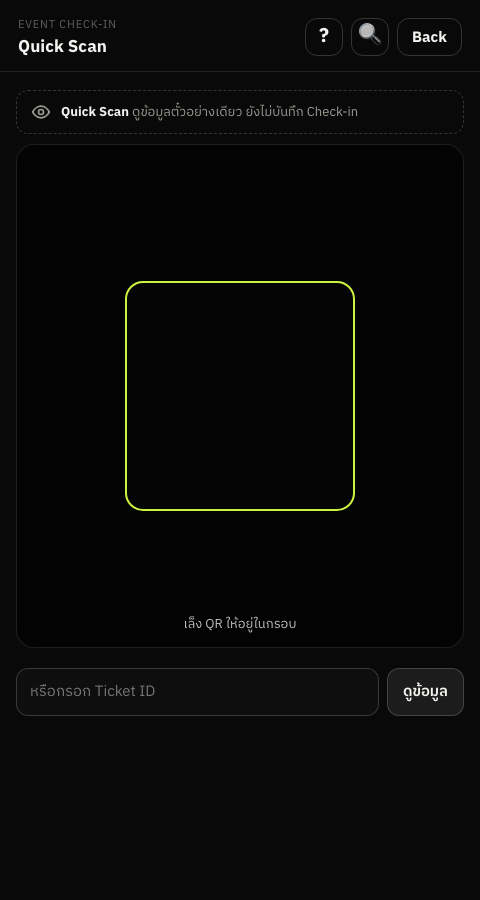
- หน้าจอขึ้นแถบ "Quick Scan ดูข้อมูลตั๋วอย่างเดียว ยังไม่บันทึก Check-in" และเปิดกล้อง
- สแกน QR — หรือพิมพ์ Ticket ID ในช่อง "หรือกรอก Ticket ID" แล้วกด ดูข้อมูล
- ระบบเปิด รายละเอียด Ticket: ชื่อผู้ร่วมงาน/ผู้ซื้อ, เบอร์โทร, ประเภทตั๋ว, สถานะการใช้ Ticket และประวัติ Check-in
กด Back เพื่อออกจาก Quick Scan (กลับหน้าเลือกงาน หรือหน้าสแกนของจุดที่เลือกไว้)
08แก้ปัญหาที่พบบ่อย
กล้องไม่เปิด / ขึ้นหน้าจอดำ
- ตรวจว่าเบราว์เซอร์ได้รับอนุญาตใช้กล้องสำหรับโดเมนนี้ — เปิด Setting → Site permissions → Camera = Allow
- ลองออกแล้วเข้าใหม่จากไอคอน PWA บนหน้า Home (ถ้าติดตั้งเป็น PWA แล้ว)
- ถ้ายังไม่ได้ ใช้ปุ่ม กรอกรหัส หรือ ค้นหาชื่อ ระหว่างรอแก้ (ใน Quick Scan ใช้ช่อง "หรือกรอก Ticket ID")
สแกนแล้ว loading ค้าง
- เช็คสัญญาณอินเทอร์เน็ตของเครื่อง (ถ้าไม่ตอบกลับภายใน 15 วินาที ระบบจะแจ้งว่าไม่สำเร็จ)
- กด Back แล้วเลือกรอบและสแกนใหม่
- ถ้าซ้ำเดิม รีเฟรชหน้าและตรวจ status backend กับ admin
ขึ้น "ไม่มีสิทธิ์" ทั้งที่เป็นตั๋วจริง
- เช็คแถบบริบทบนหน้าสแกนว่า กิจกรรม / รอบ ตรงกับรอบที่กำลังรับอยู่ — เลือกรอบผิดเป็นสาเหตุที่พบบ่อยที่สุด
- เลือกรอบให้ถูกแล้วสแกนใหม่ ถ้ายังไม่ได้ ส่งต่อหัวหน้าทีม
ไม่เห็นสถานที่ / กิจกรรม / รอบที่ต้องการ
- แตะ ↻ โหลดรายการใหม่ และเช็คตัวกรอง "เลือกวัน" (กด ทุกวัน เพื่อดูทั้งหมด)
- สถานที่ กิจกรรม หรือรอบที่ปิดใช้งาน/ปิด Check-in แล้วจะไม่แสดง แจ้ง admin ถ้าเป็นรายการที่ควรเปิดอยู่
กดยืนยันแล้วขึ้น Error
- แจ้ง admin พร้อมระบุ Ticket ID และเวลาที่เกิดเหตุ — ทุกการกระทำถูกบันทึกใน Check-in Log สำหรับตรวจสอบย้อนหลัง
- ระหว่างนี้ให้ผู้เข้างานยืนรอ / ลองสแกนอีกครั้งหนึ่งก่อน
เปลี่ยนรอบหรือกิจกรรมระหว่างปฏิบัติงาน
- จากหน้าสแกน แตะ แถบบริบทด้านบน หรือปุ่ม Back เพื่อกลับไปเลือกใหม่
- ตัวเลข "เข้าแล้ว" เป็นยอดจากระบบรวมทุกเครื่อง admin ดูรายละเอียดเต็มได้ที่ Backend Check-in Log
09ข้อควรจำของ Staff
- ตรวจแถบบริบทบนหน้าสแกนทุกครั้งที่เริ่มกะ — สถานที่ / กิจกรรม / รอบผิด = ตั๋วถูกปฏิเสธหรือบันทึกผิดรอบ
- อ่านข้อความบนหน้า Review ก่อนกดปุ่ม ไม่กดตามความเคยชิน
- ก่อนแตะ "สแกนต่อจุดเดิม" อ่านชื่อจุดบนการ์ดให้ตรงกับจุดที่ประจำวันนี้
- Quick Scan ไม่ใช่การ Check-in — ผู้เข้างานจะเข้างานได้ก็ต่อเมื่อกดยืนยันในหน้า Review แล้ว
- ปุ่ม Back และ สแกนใหม่ ไม่บันทึกอะไร ใช้ได้อย่างปลอดภัย
- ห้ามใช้ ยกเลิกสถานะ Check-in เพื่อให้คนเข้าซ้ำ ยกเว้นหัวหน้าทีมอนุมัติ
- ไม่ถ่ายรูปหรือส่งต่อรายชื่อ/อีเมลผู้เข้างานที่เห็นบนหน้าจอ
- ติดปัญหา: จด Ticket ID + เวลา + จุด Check-in แล้วแจ้ง admin